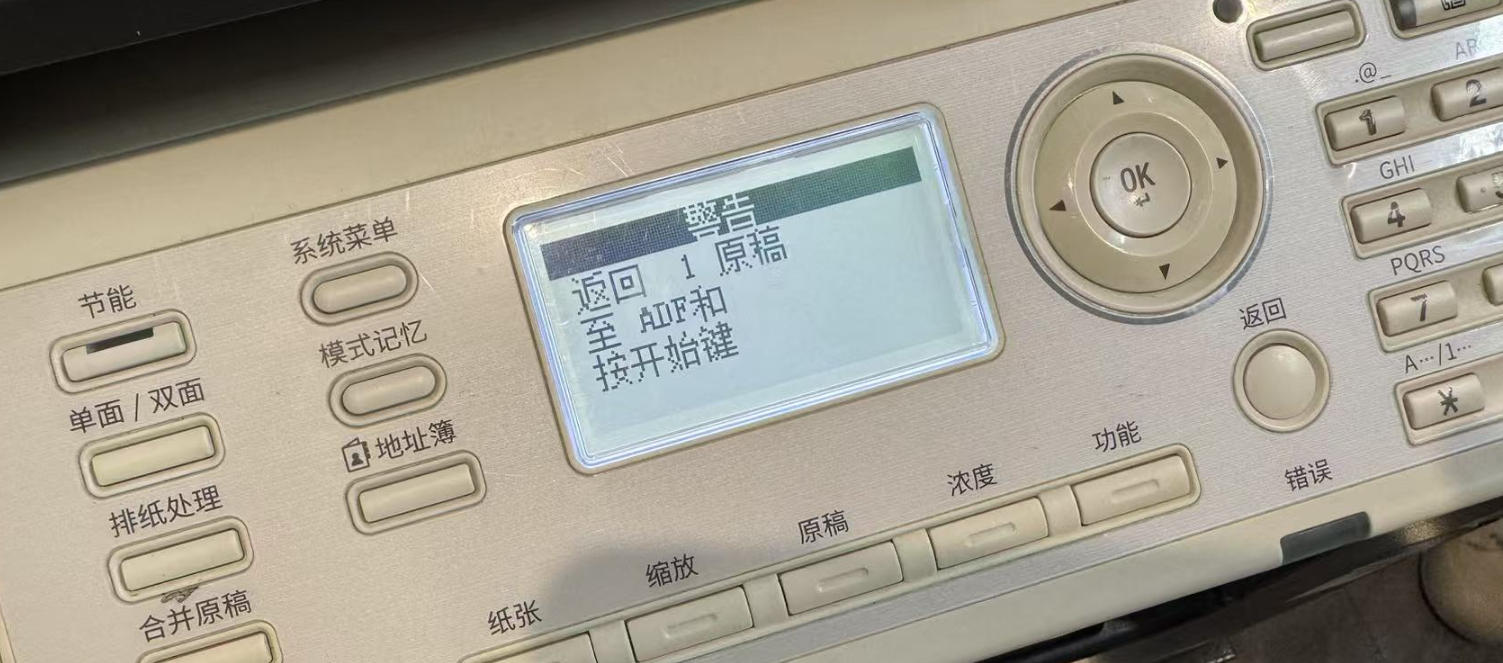
柯美205i报错提示返回1原稿至ADF和按开始键错误故障解决方案
时间:2026/4/3 阅读:1364次 【返回】一、返回1原稿至ADF和按开始键提示含义
这不是柯尼卡美能达故障报错,是ADF(自动输稿器)多页扫描 / 复印的正常提示:
机器检测到输稿器内还有未扫描的原稿,提示你把第 1 页原稿放回 ADF,按开始键继续完成剩余任务(常见于多页复印 / 扫描、身份证双面复印、合并原稿等功能)。
 二、分步解决方法(从易到难)
🔹 第一步:常规操作(正常任务场景)
1、检查 ADF 输稿器内是否还有剩余原稿,将第 1 页原稿重新放入输稿器
2、按面板上的 **【开始】键 **,机器会继续完成剩余的复印 / 扫描任务
3、任务完成后,提示自动消失
🔹 第二步:误触发排查(无原稿仍提示)
若输稿器内无原稿仍弹出提示,按以下步骤排查:
1、清洁 ADF 传感器:打开输稿器上盖,用干净软布擦拭进纸口的原稿检测传感器(光电传感器),清除灰尘、纸屑
2、检查传感器卡滞:轻按传感器拨杆,确认回弹正常,无异物卡住
3、重启机器:关闭电源,拔掉电源线等待 5 分钟,重新插电开机,清除临时缓存
4、取消任务:按面板【停止 / 清除】键,终止当前未完成的任务,提示消失
🔹 第三步:功能设置排查(频繁误触发)
进入【系统菜单】,检查是否开启了「合并原稿」「多页连续扫描」等功能,关闭后测试
检查身份证复印模式是否未正常退出,按【复位】键回到待机界面
若频繁误触发,清洁 ADF 搓纸轮、分页器,排除进纸异常导致的传感器误判
三、柯尼卡美能达205i 机型专属注意事项
1、常见触发场景:多页复印 / 扫描、身份证双面复印、合并原稿功能,是正常操作提示,非硬件故障
2、传感器通病:205i 的 ADF 原稿传感器易积灰,定期清洁可避免频繁误提示
3、操作禁忌:不要强行按开始键跳过,避免机器卡纸、扫描异常
4、彻底解决:若清洁传感器后仍频繁误触发,更换 ADF 原稿检测传感器即可
四、快速排查优先级(KONICAMINOLTA)
五、该方法适用的柯美机型
bizhub 205i / 215i / 225i(i 系列核心款,DF-633 输稿器标配)
bizhub 195 / 206 / 215 / 226 / 235 / 246 / 266 / 306(经典黑白入门款,同 ADF 逻辑)
bizhub 185e / 195f / 205f / 225f(简化版机型,ADF 提示逻辑完全一致)
bizhub 286i / 7222i(同 DF-633 输稿器,仅速度升级)
bizhub C226 / C266 / C306(入门彩色机,ADF 提示逻辑同源)
bizhub 163 / 164 / 184 / 194(老款黑白机,ADF 补扫提示逻辑一致)
温馨提醒:仅供学习交流,不构成维修建议,机器故障建议找专业技术人员
打印设备保外维修售后.配件耗材:189-7532-2655(株洲本地及周边可上门)
服务区域:株洲芦淞\天元\石峰\荷塘\渌口约20分钟响应,到店免费检测,上门服务费根据路程远近收取
本文链接:https://www.0731r.com/news/151.html
故障库和维修手册:【柯尼卡美能达】【KONICAMINOLTA】
这不是柯尼卡美能达故障报错,是ADF(自动输稿器)多页扫描 / 复印的正常提示:
机器检测到输稿器内还有未扫描的原稿,提示你把第 1 页原稿放回 ADF,按开始键继续完成剩余任务(常见于多页复印 / 扫描、身份证双面复印、合并原稿等功能)。
🔹 第一步:常规操作(正常任务场景)
1、检查 ADF 输稿器内是否还有剩余原稿,将第 1 页原稿重新放入输稿器
2、按面板上的 **【开始】键 **,机器会继续完成剩余的复印 / 扫描任务
3、任务完成后,提示自动消失
🔹 第二步:误触发排查(无原稿仍提示)
若输稿器内无原稿仍弹出提示,按以下步骤排查:
1、清洁 ADF 传感器:打开输稿器上盖,用干净软布擦拭进纸口的原稿检测传感器(光电传感器),清除灰尘、纸屑
2、检查传感器卡滞:轻按传感器拨杆,确认回弹正常,无异物卡住
3、重启机器:关闭电源,拔掉电源线等待 5 分钟,重新插电开机,清除临时缓存
4、取消任务:按面板【停止 / 清除】键,终止当前未完成的任务,提示消失
🔹 第三步:功能设置排查(频繁误触发)
进入【系统菜单】,检查是否开启了「合并原稿」「多页连续扫描」等功能,关闭后测试
检查身份证复印模式是否未正常退出,按【复位】键回到待机界面
若频繁误触发,清洁 ADF 搓纸轮、分页器,排除进纸异常导致的传感器误判
三、柯尼卡美能达205i 机型专属注意事项
1、常见触发场景:多页复印 / 扫描、身份证双面复印、合并原稿功能,是正常操作提示,非硬件故障
2、传感器通病:205i 的 ADF 原稿传感器易积灰,定期清洁可避免频繁误提示
3、操作禁忌:不要强行按开始键跳过,避免机器卡纸、扫描异常
4、彻底解决:若清洁传感器后仍频繁误触发,更换 ADF 原稿检测传感器即可
四、快速排查优先级(KONICAMINOLTA)
| 操作步骤 | 解决概率 | 操作难度 |
|---|---|---|
| 放回原稿 + 按开始键 | 70% | ⭐ 极低 |
| 按停止键取消任务 | 20% | ⭐ 极低 |
| 清洁 ADF 传感器 + 重启 | 8% | ⭐⭐ 低 |
| 更换传感器 | 2% | ⭐⭐⭐ 中 |
五、该方法适用的柯美机型
bizhub 205i / 215i / 225i(i 系列核心款,DF-633 输稿器标配)
bizhub 195 / 206 / 215 / 226 / 235 / 246 / 266 / 306(经典黑白入门款,同 ADF 逻辑)
bizhub 185e / 195f / 205f / 225f(简化版机型,ADF 提示逻辑完全一致)
bizhub 286i / 7222i(同 DF-633 输稿器,仅速度升级)
bizhub C226 / C266 / C306(入门彩色机,ADF 提示逻辑同源)
bizhub 163 / 164 / 184 / 194(老款黑白机,ADF 补扫提示逻辑一致)
温馨提醒:仅供学习交流,不构成维修建议,机器故障建议找专业技术人员
打印设备保外维修售后.配件耗材:189-7532-2655(株洲本地及周边可上门)
服务区域:株洲芦淞\天元\石峰\荷塘\渌口约20分钟响应,到店免费检测,上门服务费根据路程远近收取
本文链接:https://www.0731r.com/news/151.html
故障库和维修手册:【柯尼卡美能达】【KONICAMINOLTA】